图文教程:从安装到启动 Bridge
不想看视频,就跟着截图一步步点。全程 25 张图,覆盖 安装 → 登录 → 订阅 → 选隧道 → 启动 Bridge,最后附常见报错处理。
一、安装
安装包两个地方拿:
- GitHub Releases(见 视频教程)
- QQ 群文件的「下载」文件夹(群号见 产品简介)
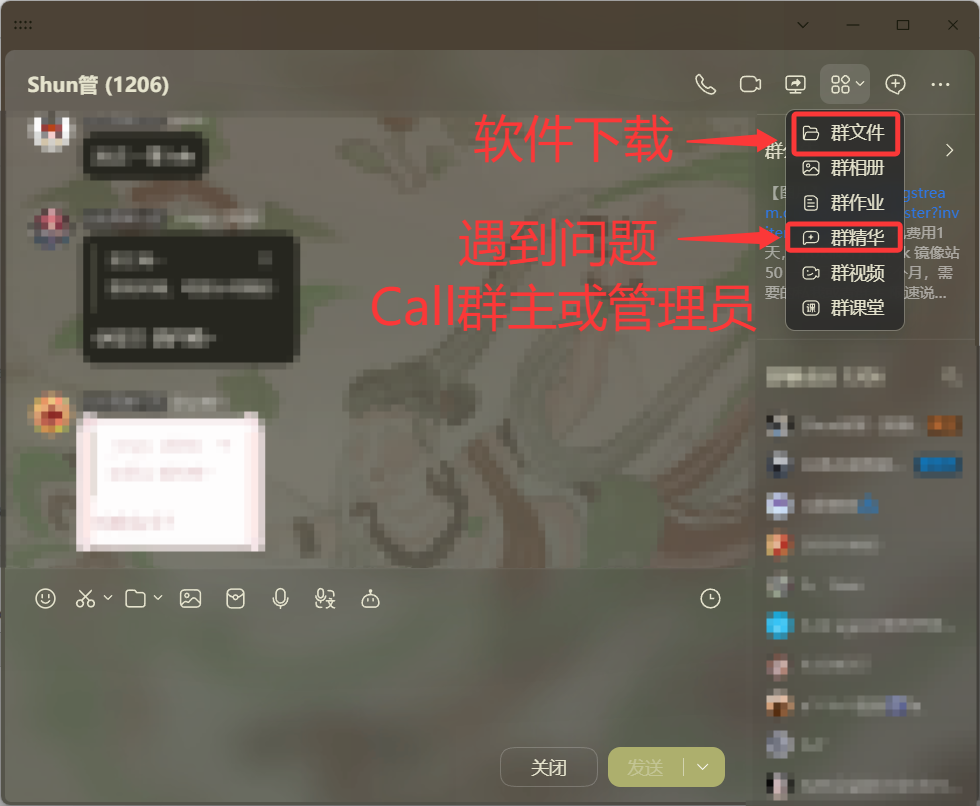
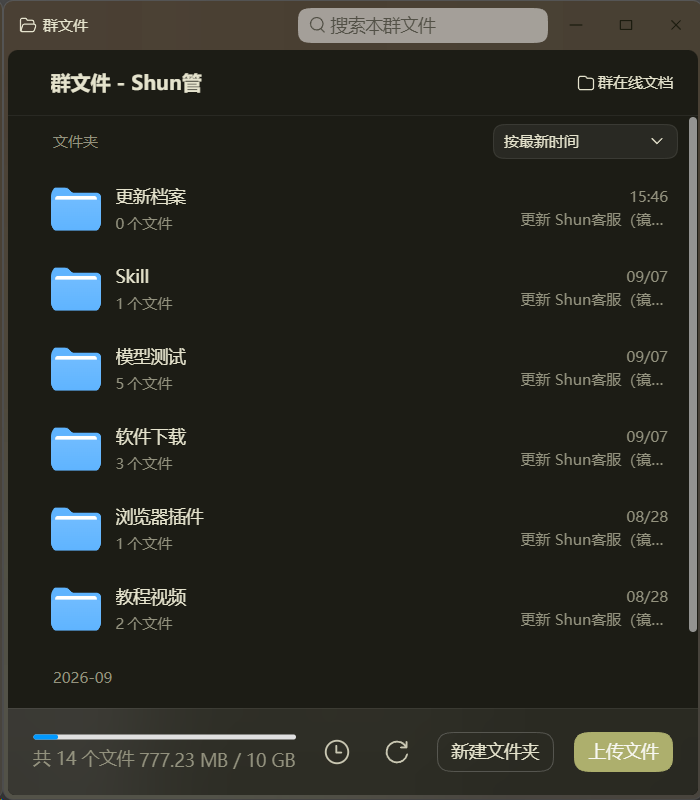
群里还有两样东西值得翻:
- 群精华:最新的 AI 消息与使用经验。
- Chat-Plus 插件:github.com/aiguicai/Chat-Plus,Chrome 插件,让 Gemini、DeepSeek 等网页也能配合 MCP 使用,仓库内有 B 站视频教程。
二、登录与订阅
1. 打开软件,进入初始页面
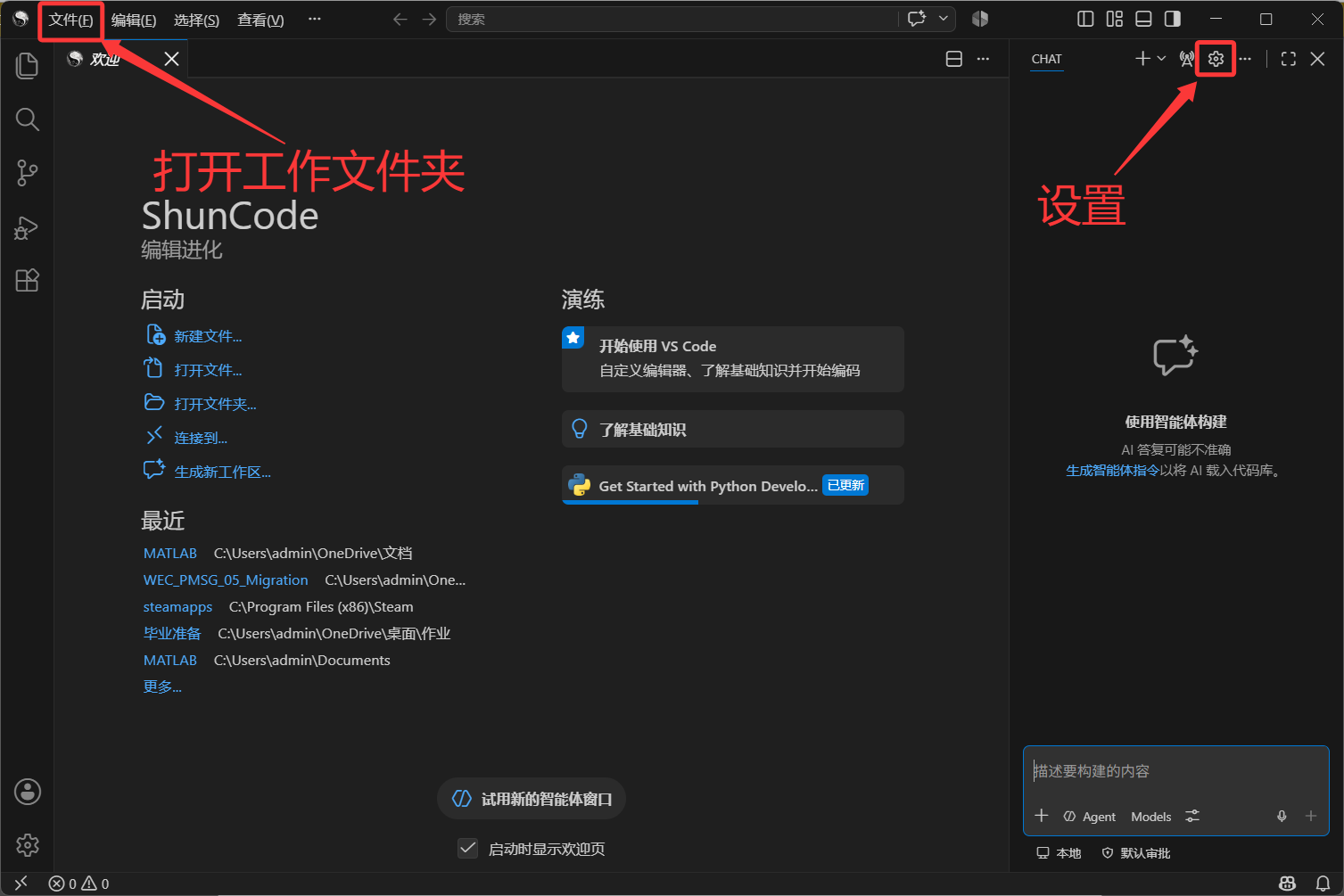
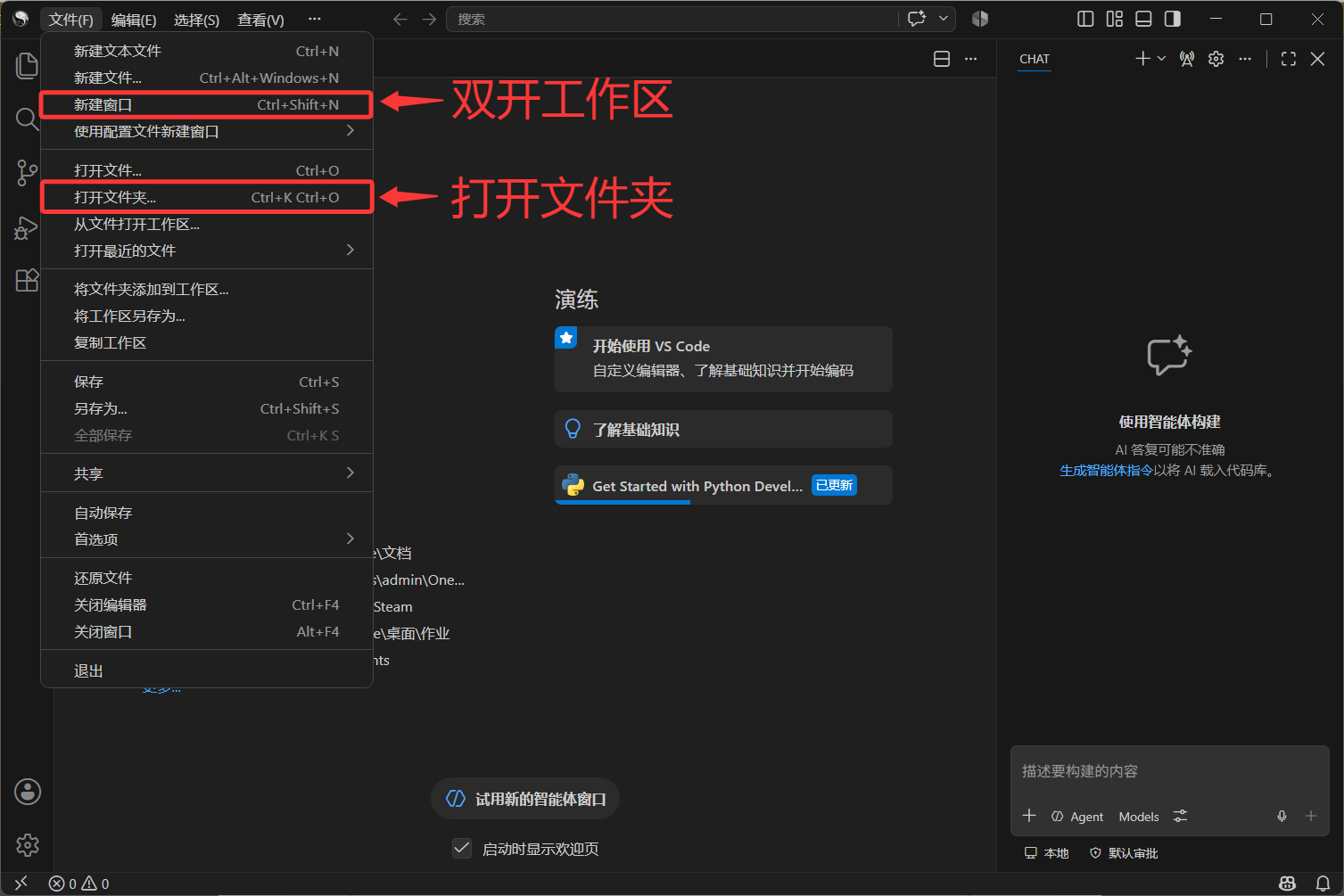
2. 打开工作文件夹,设置工作区
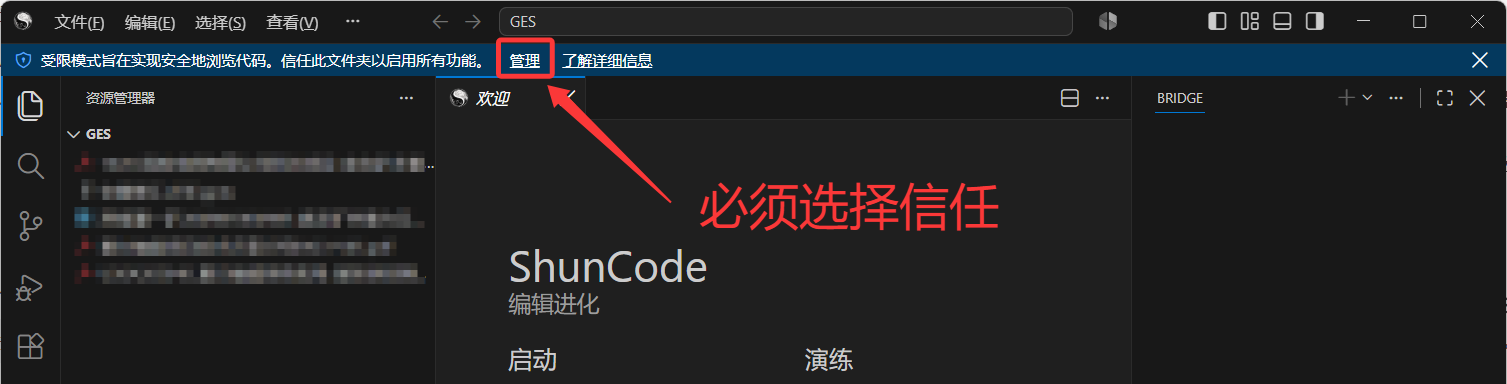
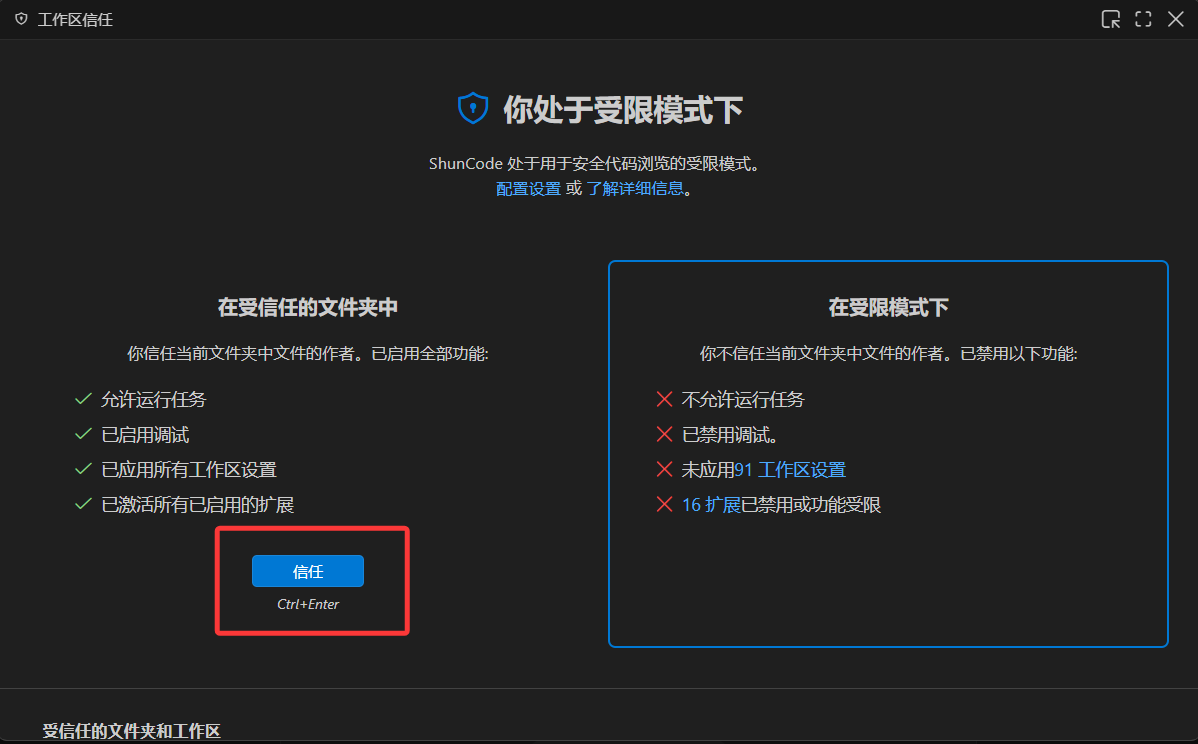
3. 选择「信任工作区」
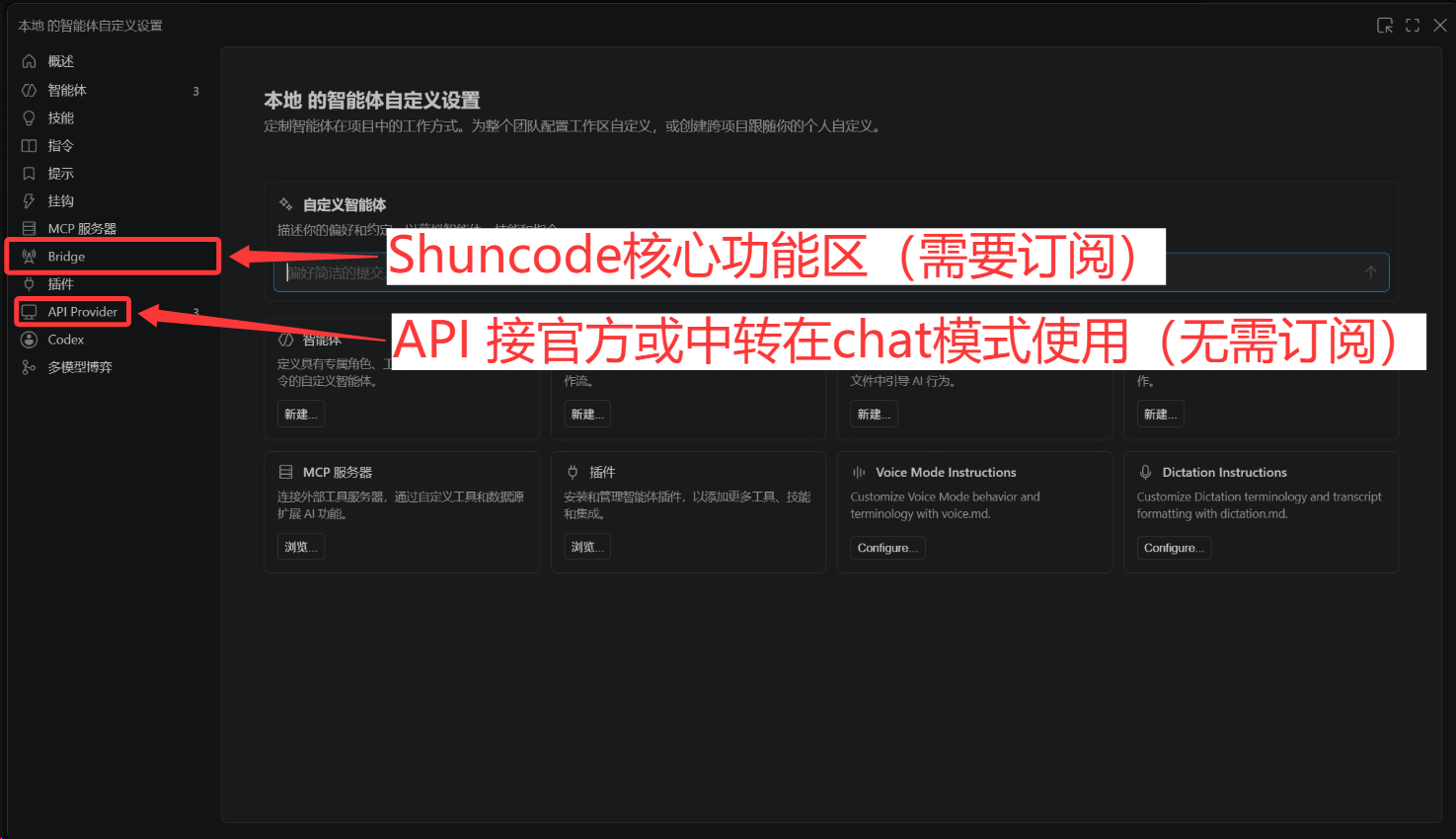
4. 进入设置,切到 Bridge 页
右上角齿轮进设置,左侧选 Bridge。

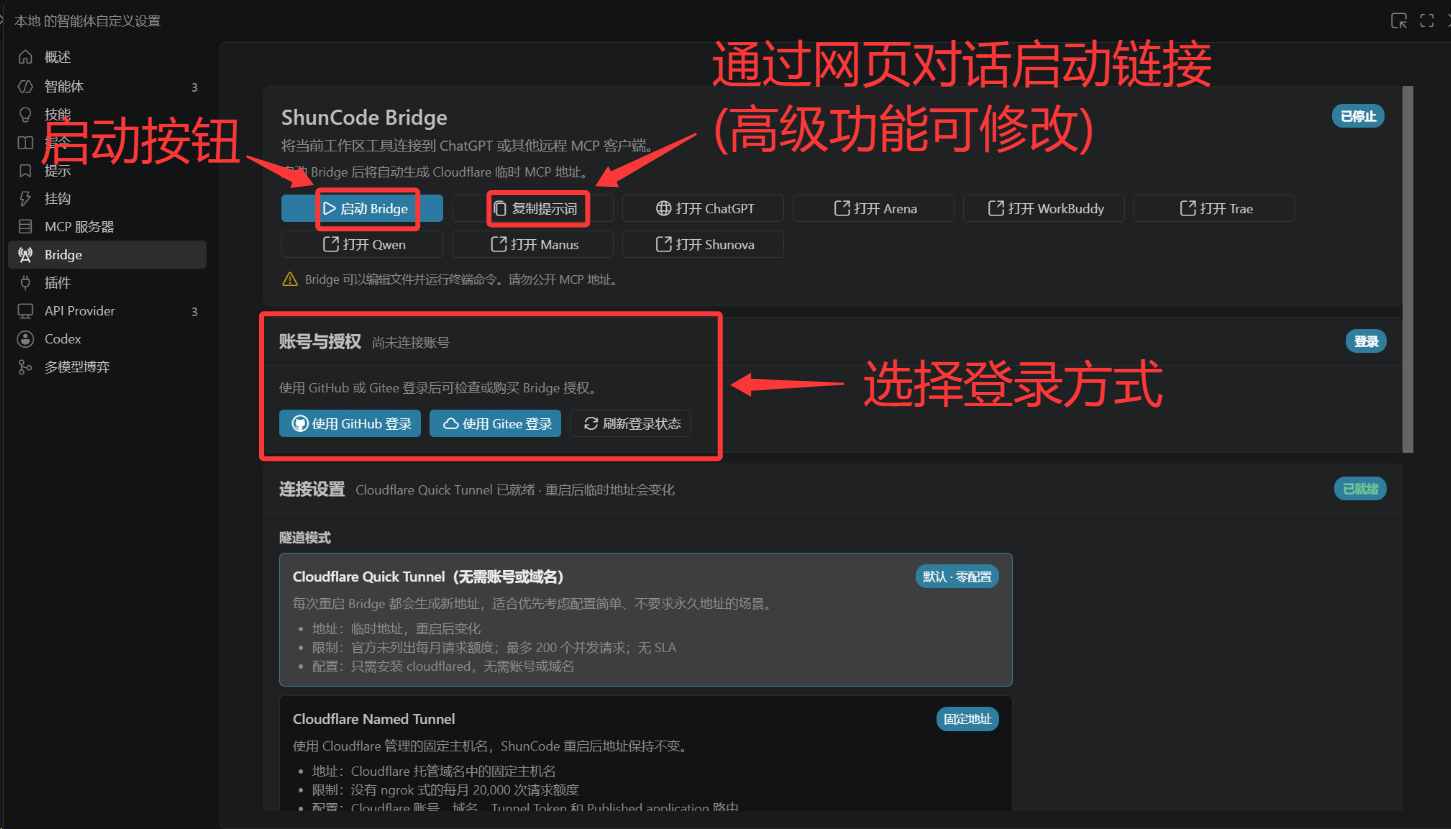
5. 登录账户(GitHub / Gitee)
Bridge 启动和运行需要访问外网。经验:日韩节点、低延迟的比较稳;watt 加速器不行。智能分流或全局都可以,但 TUN / 增强模式会影响 Quick Tunnel,开着的话先关掉。具体工具群里问。
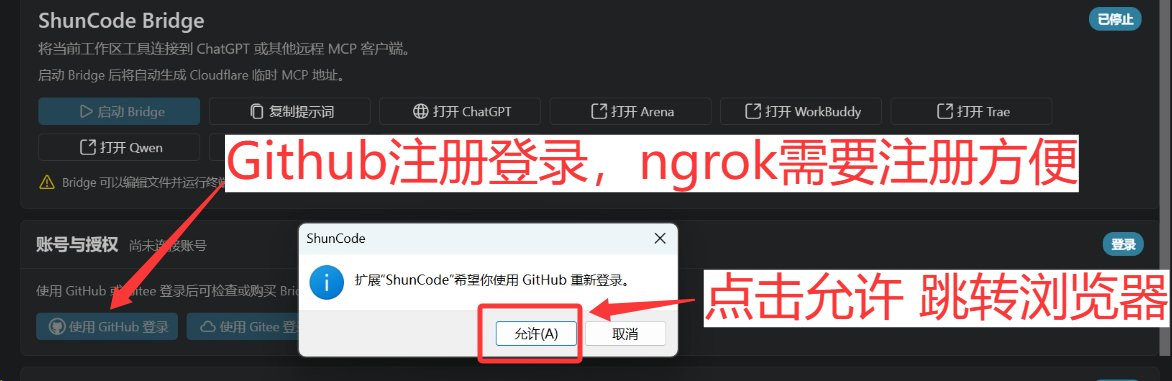
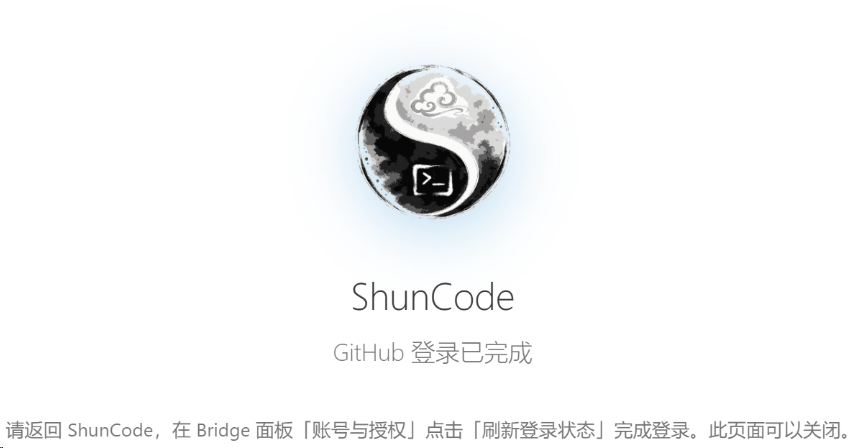
登录成功后回到软件,能看到账号信息:
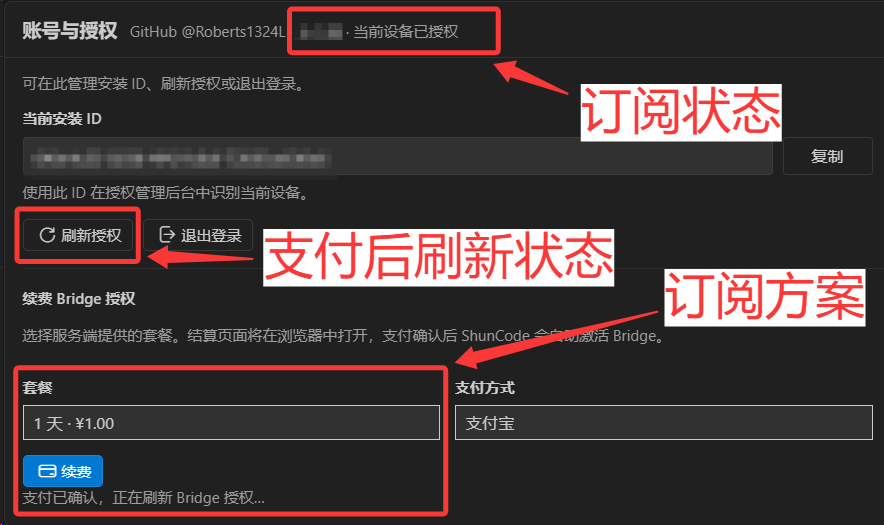
6. 订阅 Bridge
选套餐、支付,然后点 刷新授权,状态变为已授权即可。价格见 产品简介,细节见 购买套餐。
三、选隧道并启动
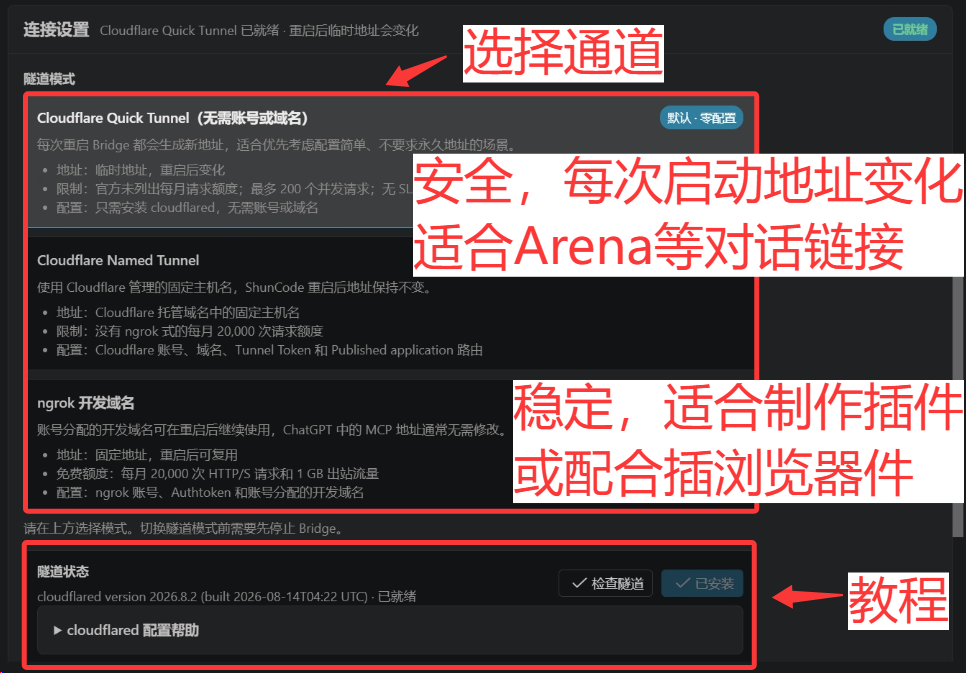
配置隧道需要联网。配好之后点 启动 Bridge 即可。三种隧道的完整说明见 启动 Bridge,这里只讲最常用的两种。
1. 选哪个
| 通道 | 特点 | 适合 |
|---|---|---|
| Quick Tunnel | 一键安装、配置简单、安全;重启后 MCP 地址会变 | 对话链接。点启动按钮旁的「复制提示词」,直接发给 Arena 等网站的 Agent 模式即可 |
| Ngrok | 要自己下载、去官网复制 Token 和域名;MCP 地址重启不变 | 配合浏览器插件,或接 GPT / Grok / Claude 自制插件(开发者模式) |
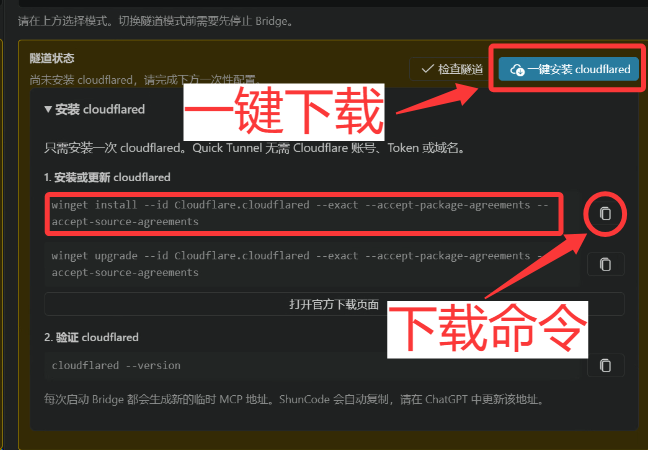
2. Quick Tunnel:一键安装
- 点 一键安装。
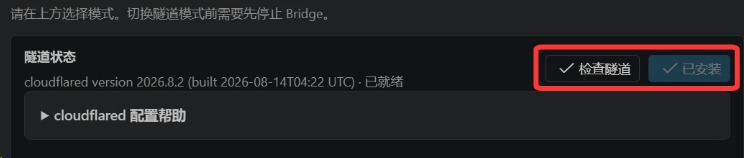
- 成功后显示「已安装」。
- 留意右下角弹窗;报错先检查网络。
- 网络没问题仍失败,复制旁边的命令到终端自己装。
- 报「缺少 winget」→ 看下面 winget 问题。
装好是这样:
3. Ngrok:终端配置
3.1 拿到下载命令、Token 和域名
打开 Ngrok 配置页,按界面提示分别复制下载命令、打开 Authtoken 页面、填写域名。
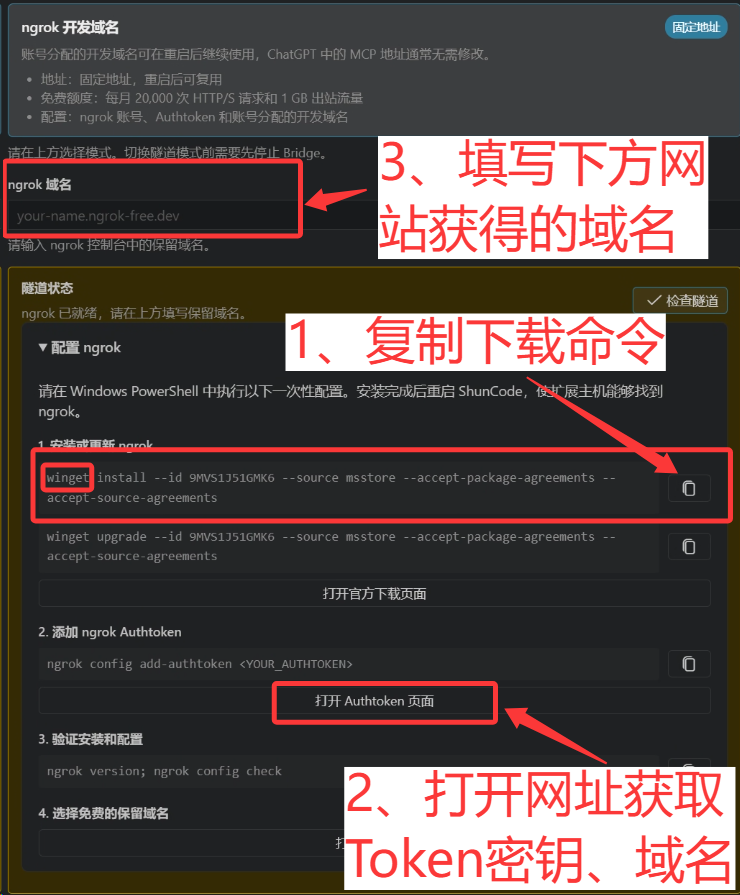
3.2 打开终端执行下载
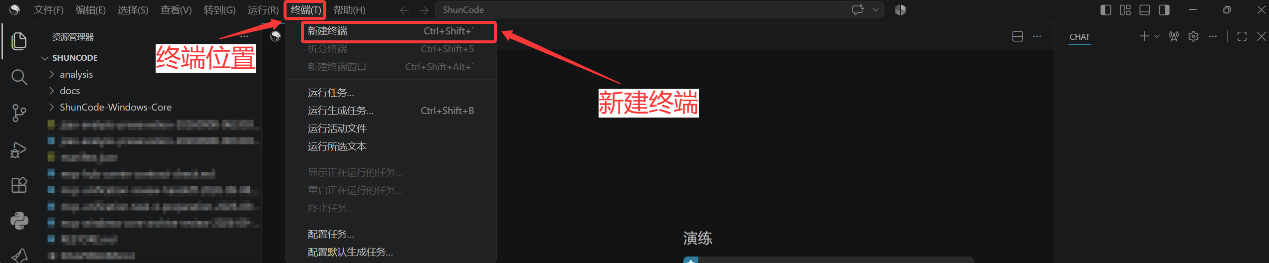
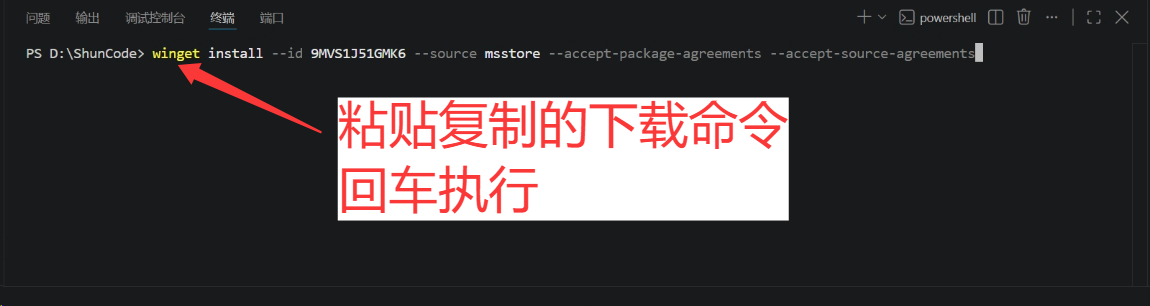
无报错、下载成功后,打开 ngrok 官网 注册登录:
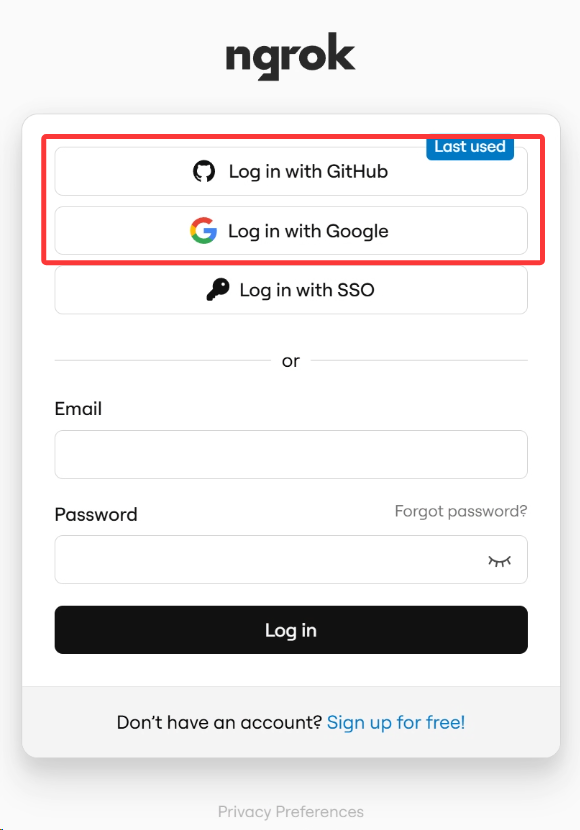
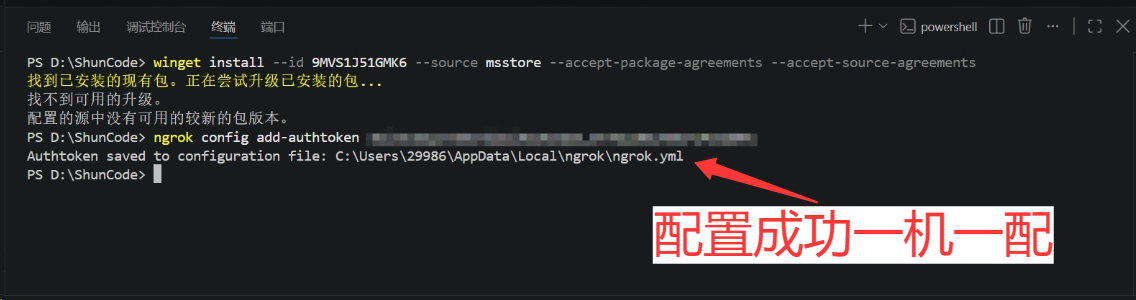
3.3 配置 Authtoken
在 Authtoken 页面复制配置命令,粘贴到终端执行。
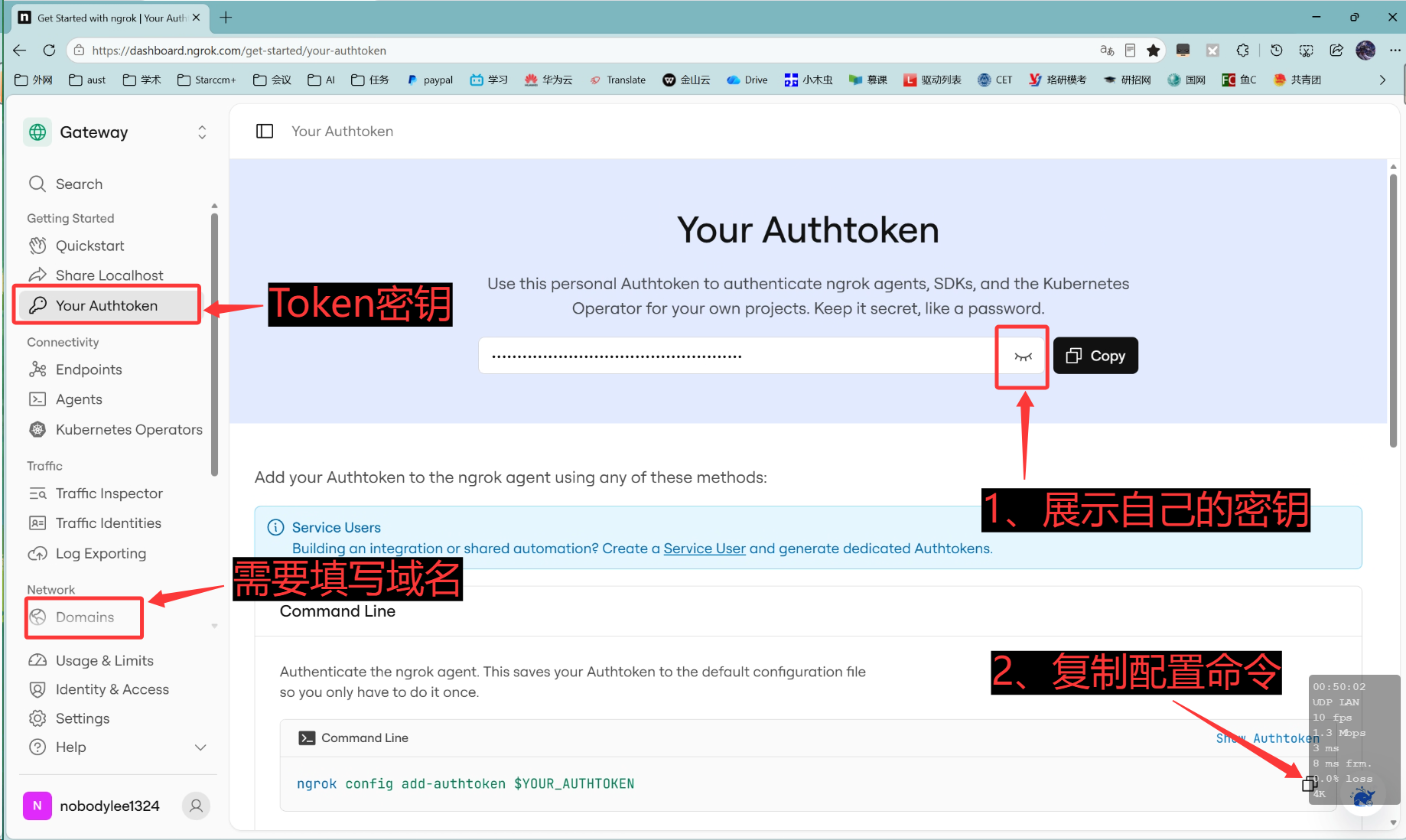
ngrok 免费额度不适合多开工作区。
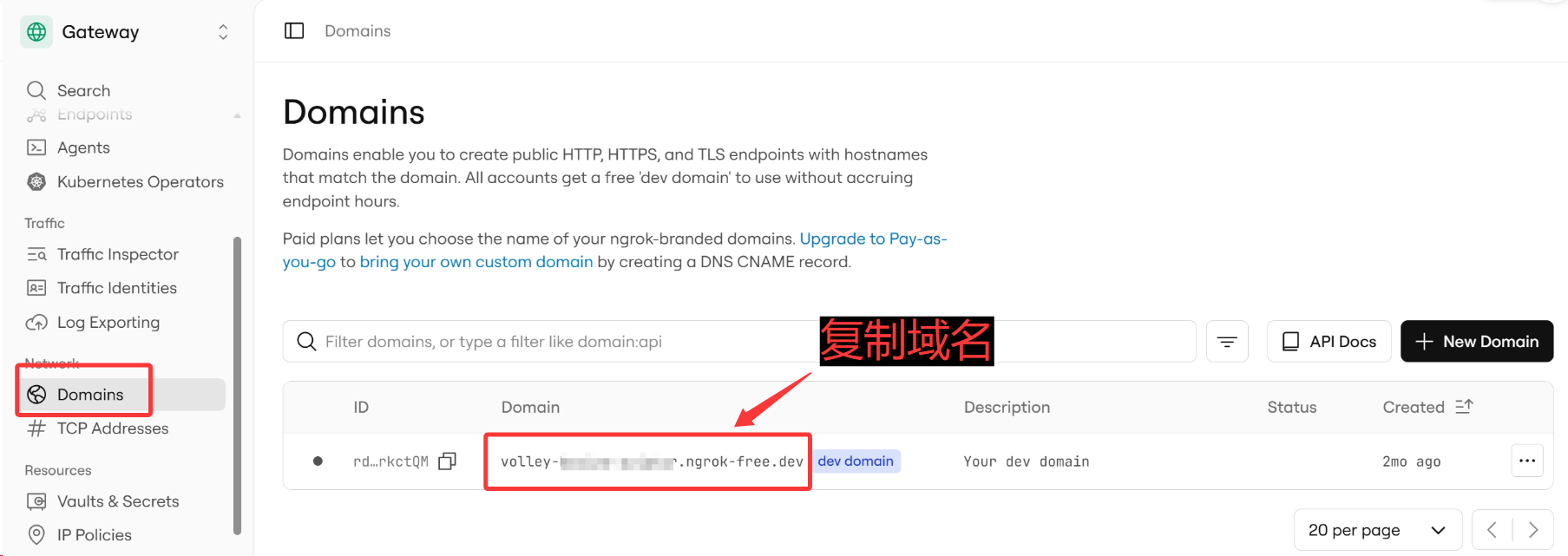
3.4 配置域名
在 Domains 页面复制域名,填回 ShunCode 的 Bridge 设置。
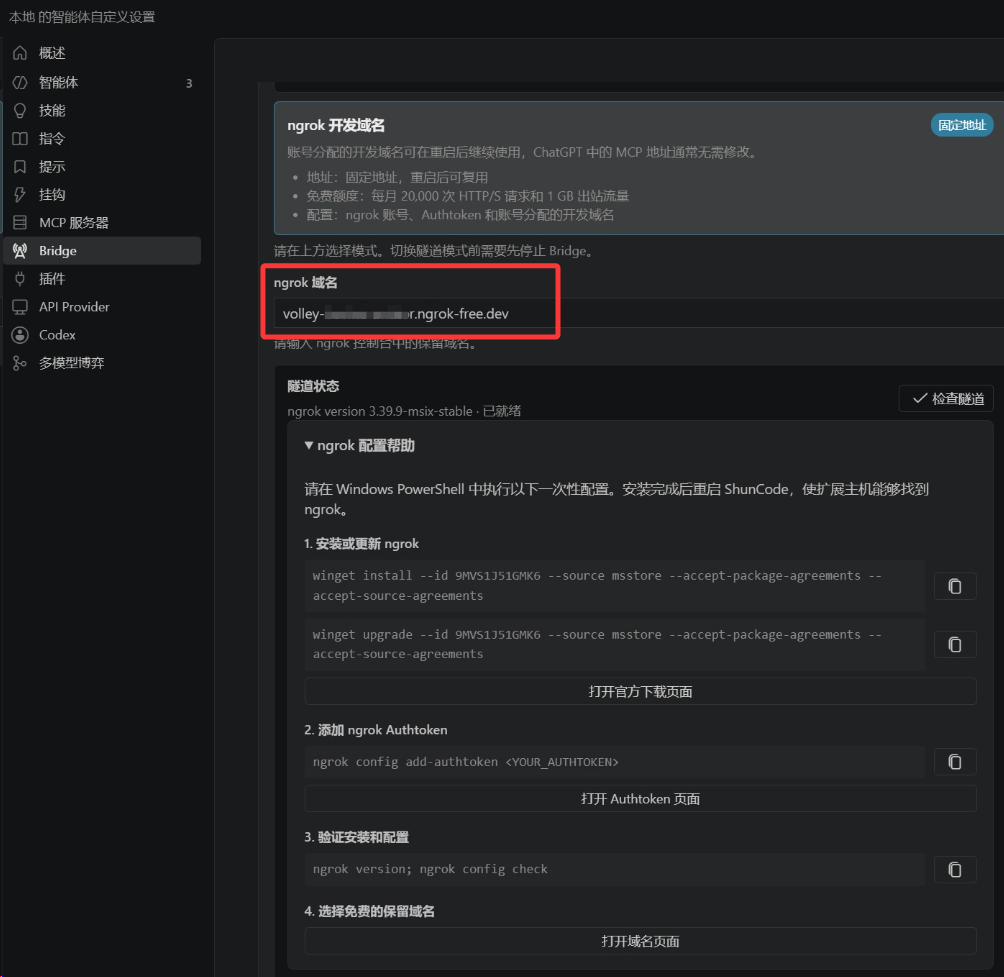
配置完毕,回到 Bridge 页点 启动 Bridge。
四、winget 报错处理
一键安装 cloudflared 依赖 winget。报错说明电脑没装 winget,或环境变量里没有它的路径。
节点选择
下载慢或失败,先把节点切到日韩(ngrok 服务器在日本)。
手动安装 winget
-
打开 winget 发布页(需要外网)。
-
下载最新的
.msixbundle,例如:Microsoft.DesktopAppInstaller_8wekyb3d8bbwe.msixbundle -
双击运行,按提示安装。
已安装但仍提示「找不到」
环境变量没自动加上,手动补:
-
Win + R,输入sysdm.cpl回车 → 高级 → 环境变量。 -
在「系统变量」里找到
Path,双击编辑。 -
新建,粘贴:
%LOCALAPPDATA%\Microsoft\WindowsApps -
逐层确定保存,重启 PowerShell 或 ShunCode,再试:
winget --version
看到类似 v1.7.xxxx 的版本号就说明可用了,回去重新点一键安装。
补充
- Windows Server / 企业版 LTSC 可能不支持 winget,改用
choco或scoop。 - 装完仍报错,试试在 CMD(而不是 PowerShell)里运行,PowerShell 有时需要刷新环境变量。
五、高级设置
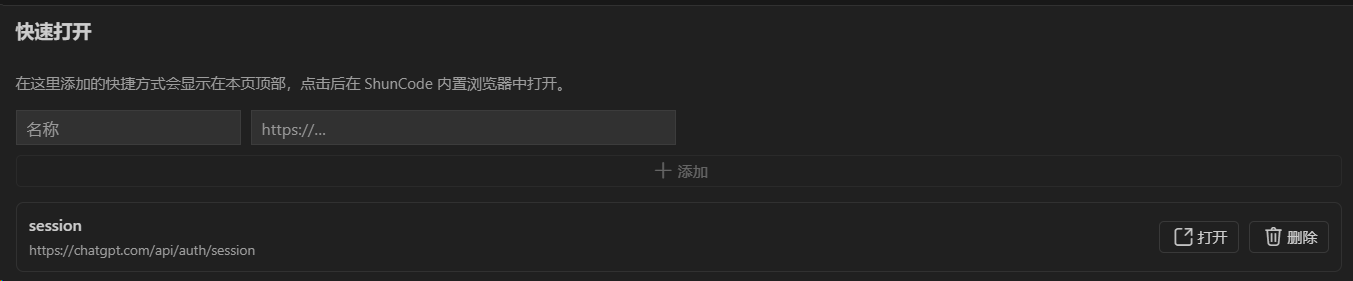
快速打开:添加快速访问
把常用的网站加进去,以后一键在内置浏览器打开。
MCP 地址可重置
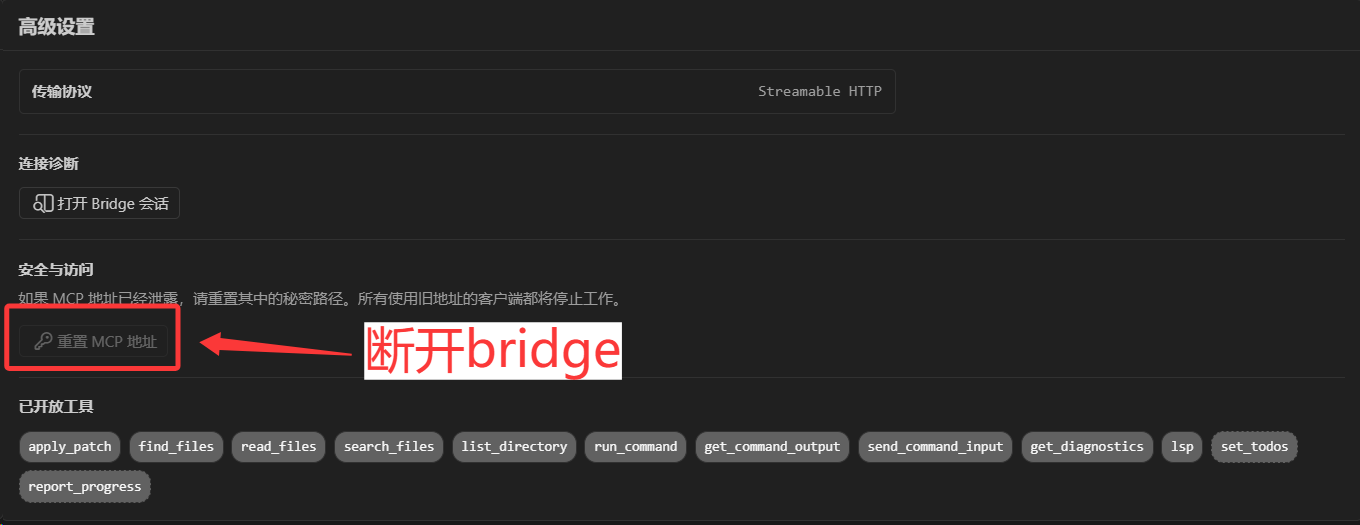
怀疑地址泄露,或想换一个:先断开 Bridge,再重置 MCP 地址。